ShadowrocketはApp Storeから購入・インストールします。初めて購入する方や機種変更後に再インストールする方に向けて、製品の確認から購入アカウント、ストア価格、デバイスの互換性の確認、ダウンロードまでを説明します。アプリの購入と、ユーザーがすでに利用しているサービスのサブスクリプションは別です。インストールしただけでは、接続に必要な設定は用意されません。
購入前に確認:App Storeアカウントとデバイス要件
ShadowrocketはAppleプラットフォーム向けの有料クライアントで、主にiPhoneとiPadで利用できます。入手先はApp Storeのみです。Mac、Apple TV、Apple Visionとの互換性も同じ製品ページで確認できます。システム要件、デバイスの互換性、ユニバーサル購入の対象かどうかはApp Storeの表示をご確認ください。他のデバイスでの購入状況から推測しないでください。
購入前に、アカウントが使われる場所を確認しましょう。画面上部に表示されるiCloud用のApple Accountと、「メディアと購入」で使うアカウントは異なる場合があります。App Storeでの購入に使うアカウントは後者です。機種変更時に必要なのは、写真や連絡先の同期状況だけでなく、購入時に使ったアカウントの確認です。
- システムのSettingsでアカウント画面を開き、「メディアと購入」→「アカウントを表示」の順に進んで、ストアでの購入に使うアカウントを確認します。
- ストアの国または地域を確認するには、同じアカウント画面で「国または地域」を確認します。アプリの表示状況と価格は、そのストアで実際に表示される内容に従います。
- Shadowrocketの製品ページで互換性情報を開き、使用中のデバイスとシステムが要件を満たしていることを確認してから購入します。
- 現在のストアで利用できる支払い方法を用意します。お支払い情報と請求先情報は、App Storeの案内に従って入力してください。
検索結果で確認する項目:開発者・アイコン・アプリID
App StoreのSearchを開き、英語の正式名称Shadowrocketを入力します。日本語の通称が識別の手がかりになることはありますが、最終的な確認は製品ページの情報で行ってください。名前が似ている検索結果を購入の根拠にせず、表示順やキーワード、似たアイコンだけで判断しないようにしましょう。
製品ページを開いたら、まず開発者名、次に公式アイコン、最後に製品リンクのアプリIDを確認します。開発者名はアプリ名の近くに表示されるほか、ページ下部の情報欄でも確認できます。英語名全体を照合し、「Shadow」の文字だけで判断しないでください。
| 確認項目 | 照合する内容 | 確認場所 |
|---|---|---|
| 製品名 | Shadowrocket | App Storeの製品ページのタイトル |
| 開発者 | Shadow Launch Technology Limited | 製品ページの開発者情報 |
| 公式アイコン | 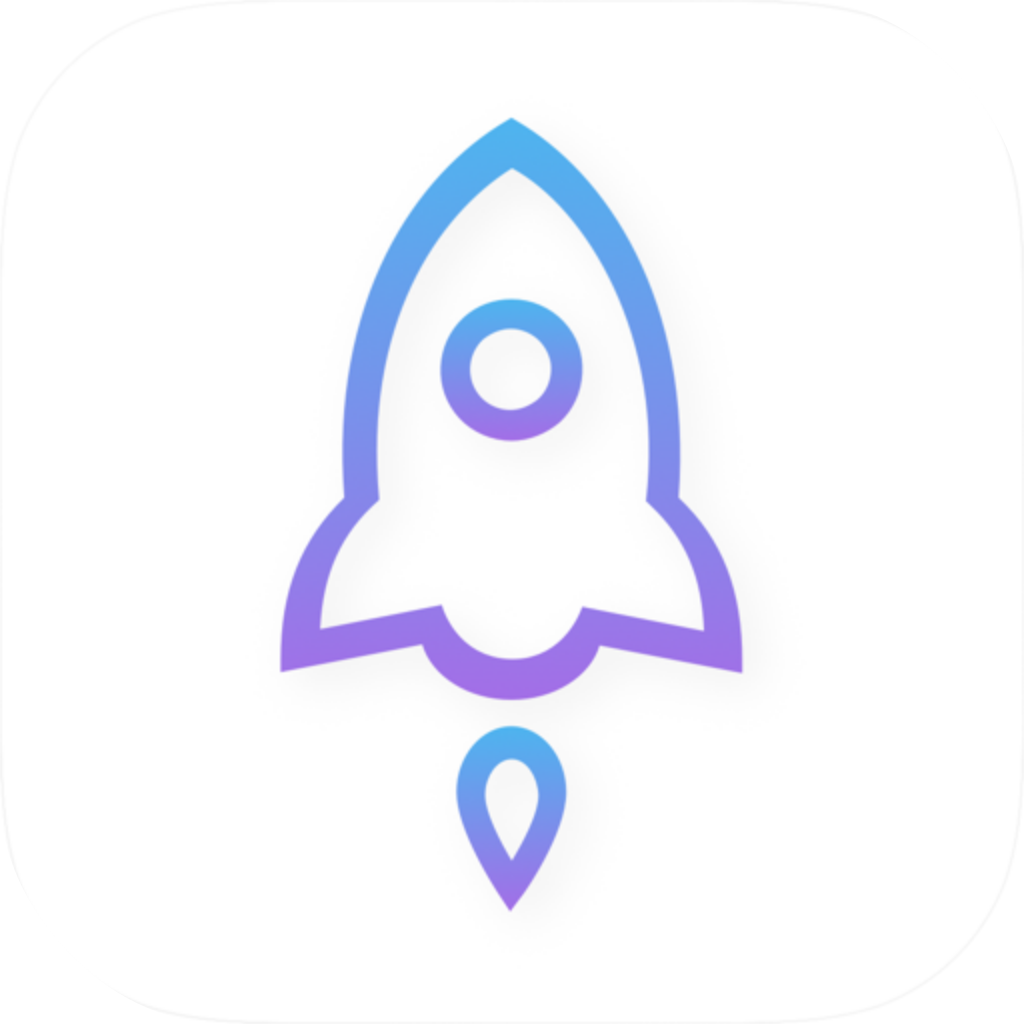 | 製品ページのアイコンと、こちらの公式素材を照合 |
| アプリID | 932747118 | 製品リンク末尾のid932747118 |
判断の目安:情報が一致しなければ購入を中断
いずれかの項目を確認できない場合は、いったん入手ガイドの正規品確認方法に戻って照合してください。名前が似ていることや検索順位が高いことを、製品の確認の代わりにしないでください。
購入・ダウンロード:価格ボタンからインストールまで
正しい製品であることを確認してから、現在の価格を確認します。ストアによって通貨、税金の表示、支払い条件が異なる場合があるため、この記事では固定の金額を記載せず、スクリーンショットの価格から実際の請求額を推定しません。最終的な商品と金額は、支払い確認画面で確認してください。
-
App Storeを開く
App StoreでSearchを開き、Shadowrocketを検索して製品ページを表示します。検索結果に表示されない場合は、次のセクションでストアでの公開状況を確認してください。
-
製品を確認
Shadow Launch Technology Limited、公式アイコン、アプリID 932747118をそれぞれ照合し、互換性情報も確認します。
-
価格を確認
製品ページに表示された価格と通貨を確認し、「メディアと購入」で使うアカウントも再確認します。ボタンにOpenと表示されている場合、現在のデバイスにはインストール済みなので、そのまま開けます。
-
支払いを確定
価格ボタンをタップし、システムの支払い確認画面を読んでから、案内に従ってFace ID、Touch ID、またはアカウントのパスワードで承認します。追加の認証が必要かどうかはシステムが判断します。
-
インストールを待つ
ダウンロードが完了し、ボタンがOpenに変わったらアプリを起動します。初回起動やVPN構成の追加は、その後の操作であり、アプリを再購入する必要はありません。
支払い確認後すぐにダウンロードが始まらない場合は、App Storeを開いたまま進行状況や表示メッセージを確認し、連続して支払いを行わないでください。アカウント画面の「購入履歴」で取引が記録されているか確認できます。購入履歴は取引の確認に使い、購入済みアプリの一覧は主に再ダウンロードに使います。用途が異なります。
- ダウンロードが進まない:デバイスの空き容量、現在のネットワーク、App Storeに表示された待機理由を確認してから、ダウンロードを再開してください。
- 支払い方法が拒否された:ストアの案内に従って請求先情報と支払い方法を確認してください。アプリ内の接続設定では、ストアの決済に関する問題は解決できません。
- 購入制限が表示される:「スクリーンタイム」の購入制限を確認してください。子ども用アカウントでは、ファミリー管理者の承認が必要な場合があります。
アプリが見つからない場合:検索語を変え続けず、まずストアの国または地域を確認
App Storeの検索結果は、現在のアカウントに設定されているストアの国または地域によって異なります。検索語を「Shadowrocket」に変えると名称で検索しやすくなりますが、現在のストアでのアプリの表示状況は変わりません。デバイスのシステム言語とストアの国または地域は別の設定です。言語を変更しても、購入先のストアが自動的に切り替わることはありません。
英語の正式名称でも検索結果に表示されない場合は、入手ガイドから指定のApp Store製品ページを開き、現在の国または地域で利用できないという案内が表示されるか確認してください。製品ページを直接開くと、「検索で見つからない」場合と「現在のストアで利用できない」場合を区別しやすくなります。ただし、ストアの地域制限や互換性要件を回避することはできません。
- 現在のアカウントと「国または地域」の表示内容を記録し、別のデバイスのストア状況をこのデバイスの状態と取り違えないようにします。
- 製品ページにシステムまたはデバイスの互換性がないと表示された場合は、互換性欄を確認してください。互換性の問題を支払いの問題と混同しないようにしましょう。
- アカウントの国または地域を変更する前に、システムに表示される残高、サブスクリプション、ファミリー共有、支払い条件を確認してください。検索結果を表示するためだけに変更を確定しないでください。
- 製品ページが表示されるのに支払いができない場合は、検索語を変え続けるのではなく、支払い画面に表示された具体的な案内を優先して確認してください。
機種変更後の再インストール:購入時のアカウントで「購入済み」からダウンロード
機種変更後やアプリを削除した後に再インストールする場合は、まず購入アカウントを確認してください。購入時に使ったアカウントでApp Storeにサインインし、現在のストアとデバイスの条件を満たしている場合は、そのアカウントの購入済みアプリからShadowrocketを探します。システム画面の名称はバージョンによって異なり、購入済みアプリの項目は「Apps」「My Apps」「Purchased」などと表示される場合があります。実際の画面表示に従ってください。
- システムのSettings → アカウント画面 →「メディアと購入」を開き、購入時に使ったアカウントであることを確認します。
- App Storeを開き、右上のアカウントアイコンからアプリまたは購入済みアプリの一覧に進み、Shadowrocketを探します。
- 「このデバイス上にない」などの絞り込み項目があれば、検索範囲を絞り込めます。アプリが見つかったら、雲のダウンロードボタンをタップします。
- 購入済みなのに価格が表示される場合は、いったん操作を止めて、購入履歴、アカウント、現在のストアの国または地域を確認してください。すぐに再購入しないでください。
アプリの再ダウンロードと接続データの復元は別の作業です。App Storeの購入履歴はShadowrocketの設定バックアップの代わりにはなりません。再インストールしただけでは、以前のサブスクリプション、ルール、その他の設定が自動で戻るわけではありません。機種変更前に、利用中のサブスクリプションを再確認できることと、復元が必要な設定データを適切に保管していることを確認してください。
インストール後:アプリの購入と接続設定を区別する
初回起動後、Homeでは接続項目と接続状態を確認し、Configでは設定ファイルを管理し、Settingsでは関連設定を調整できます。購入が完了したことは、アプリを入手してインストールしたことを意味するだけです。ユーザーがすでに持っているデータを使ってインポートと確認を行う必要があります。App Storeでの支払い結果を接続テストの結果と混同しないでください。
初めて接続を有効にする際、システムからVPN構成の追加を求められる場合があります。現在のShadowrocketの設定手順から開始された操作であることを確認し、システムの案内に従って許可してください。許可したからといって、すべての通信が同じ方法で処理されるわけではありません。実際の動作はHomeでの選択、Global Routingの設定、使用中の構成にも左右されます。
- 有効な既存のサブスクリプションまたは接続情報を自分で用意していることを確認してから、使い方ガイドに沿ってインポートしてください。サービスのパスワードやサブスクリプションURL全体を公開の場所に投稿しないでください。
- Global Routingを確認します。Proxy、Direct、Config、Sceneはそれぞれ処理方法が異なります。スイッチがオンになっているだけでは、Configのルールに従って振り分けられているとは限りません。
- 構成内のルールを使う場合は、選択中のConfigとGlobal Routingの状態を確認してください。変更前に既存の構成を保存しておくと、元に戻しやすくなります。
- 購入に関する問題はApp Storeのアカウント、支払い、購入履歴を確認してください。インポートや接続の問題は、アプリ内の該当する設定を確認してください。
購入に関するよくある質問:現在の画面に合わせて対応
購入済みなのに、なぜ価格が表示されますか?
まずSettings → アカウント画面 →「メディアと購入」で購入時のアカウントを確認し、App Storeの購入履歴で取引を探してください。iCloudアカウントが同じでも、ストアの購入アカウントが同じとは限りません。購入履歴を確認するまでは再度支払わないでください。
iPhoneで購入済みなら、iPadでも購入が必要ですか?
iPadで購入時と同じアカウントを使い、同じ製品ページまたは購入済みアプリの一覧を開いて、雲のダウンロードボタンが表示されるか確認してください。ユニバーサル購入の対象かどうかとデバイスの互換性は、App Storeの表示に従います。価格が表示されたままの場合は、まずアカウントと購入履歴を確認してください。
支払い後、アプリが見つからない場合は?
App Storeの製品ページに戻ってダウンロード状況を確認し、デバイスの空き容量も確認してください。ボタンがOpenなら、そこからアプリを開くか、デバイスのApp LibraryでShadowrocketを検索できます。ホーム画面にアイコンが見当たらないだけで、購入に失敗したと判断しないでください。
購入後もサブスクリプション情報が必要なのはなぜですか?
アプリの購入と、ユーザーがすでに利用しているサービスは別です。まず自分のサブスクリプションが有効か確認し、使い方ガイドに沿ってインポートしてください。App Storeの領収書をサブスクリプションURLに入力したり、アプリの価格を接続サービスの更新料金と捉えたりしないでください。